Der schnellste Weg, gedruckte Fotos, alte Alben und Familienerinnerungen auf deinem Mac zu scannen — mit deinem iPhone oder einem verbundenen Scanner. Scanne mehrere Fotos auf einmal im Stapel, schneide sie automatisch zu und korrigiere die Perspektive, repariere beschädigte Bereiche und exportiere direkt mit vollständigen Metadaten in Apple Photos oder speichere sie als Dateien in einem beliebigen Ordner auf deinem Mac.

macOS 14.6+ · Kostenlos herunterladen · Alle Funktionen enthalten
PhotoScanner enthält bereits einen integrierten Editor für alltägliche Korrekturen — kostenlos bei jedem Kauf. Jetzt ergänzen wir KI-Fotorestaurierung mit spezialisierten Modellen: Kratzer und Schäden reparieren, verblasste Farben wiederherstellen, die Schärfe verbessern oder die KI alles auf einmal optimieren lassen. Das richtige Modell für das richtige Foto. Bezahle pro Foto, nur wenn du es brauchst — kein Abo.
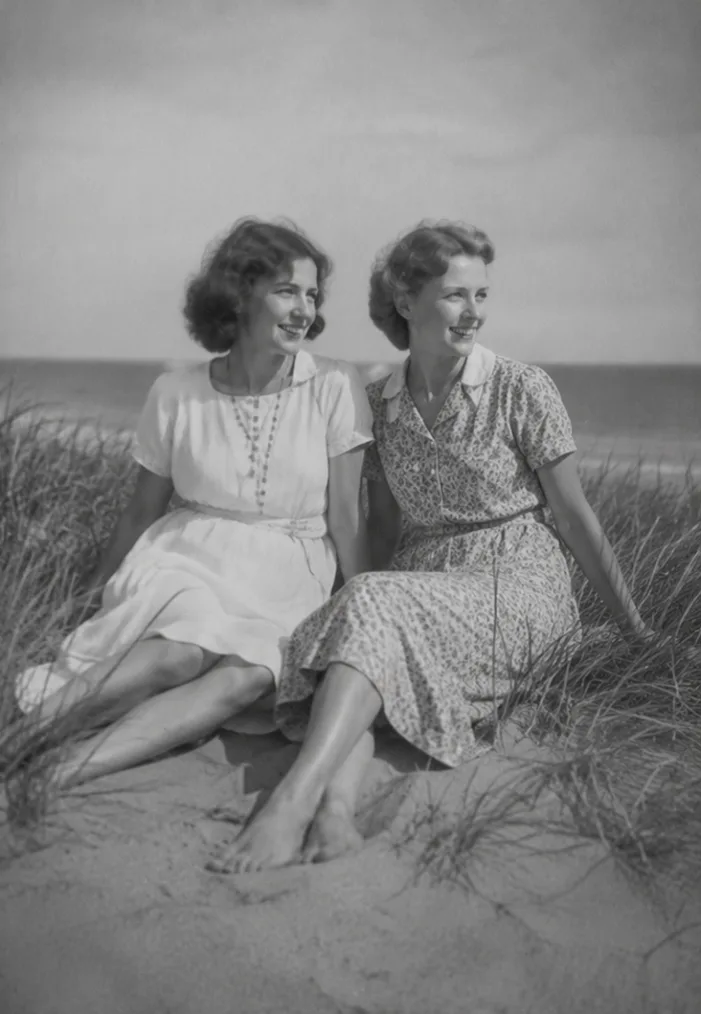
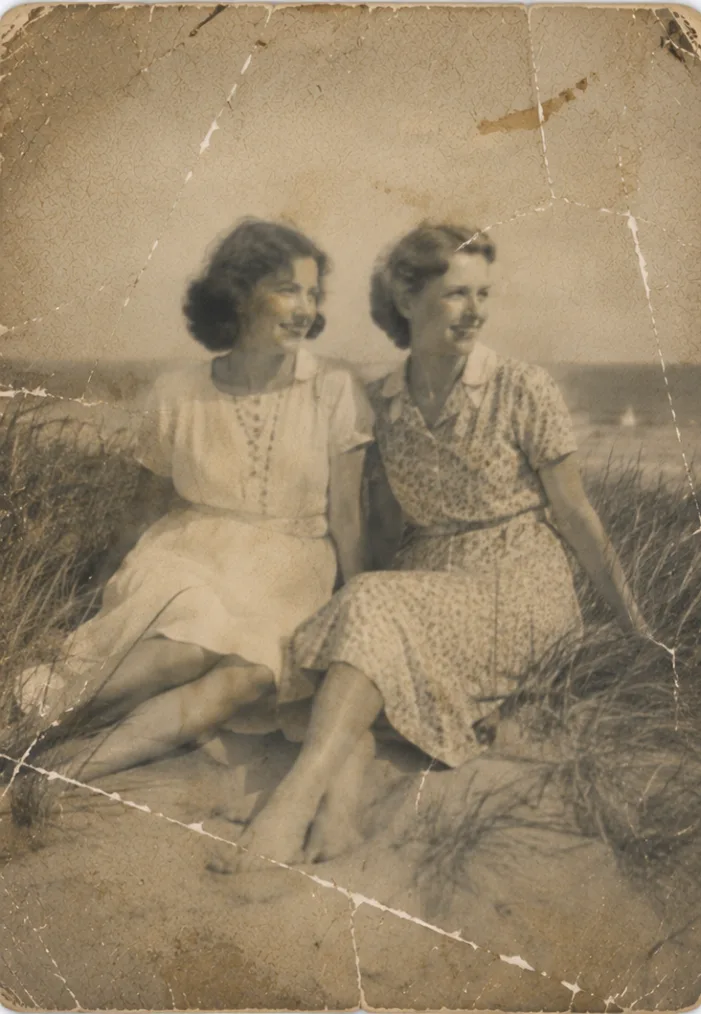 VorherNachher
Erstellt mit KI, die sich nur auf die Reparatur von Schäden konzentriert (Farbe und Schärfe werden ignoriert)
Professionelle Tools zum Scannen von Fotos, um gedruckte Bilder, Familienalben und analoge Fotosammlungen in organisierte digitale Dateien zu verwandeln.
Digitalisiere mehrere gedruckte Fotos in einer einzigen Aufnahme. Perfekt, um alte Alben, lose Abzüge und große Familiensammlungen schneller zu scannen.
PhotoScanner erkennt Fotokanten, richtet schiefe Bilder aus, korrigiert die Perspektive und schneidet jeden Scan für ein sauberes digitales Ergebnis zu.
Füge für jedes gescannte Foto Daten und Orte hinzu oder korrigiere sie, damit deine Familiengeschichte organisiert, durchsuchbar und leicht zu durchsuchen bleibt.
Exportiere digitalisierte Fotos direkt mit Daten und Orten in Apple Photos oder speichere sie als Dateien in einem beliebigen Ordner, auf einer externen Festplatte oder im Cloud-Speicher auf deinem Mac.
Erstelle leichte digitale Kopien, hochwertige Archivdateien oder druckfertige Scans. Wähle die Ausgabequalität, die zu deinem Projekt passt.
Entferne Knicke, Kratzer, Risse und beschädigte Bereiche, um alte gedruckte Fotos zu restaurieren und in besserer Qualität zu bewahren.
Sieh dir an, wie PhotoScanner funktioniert — vom Bearbeiten gescannter Ergebnisse bis zum manuellen Auswählen und Zuschneiden einzelner Fotos.
Überprüfe, passe an und verfeinere gescannte Fotos direkt auf dem Mac. Verbessere die Bildqualität, optimiere das Ergebnis und speichere die finale Version — alles, ohne die App zu verlassen.
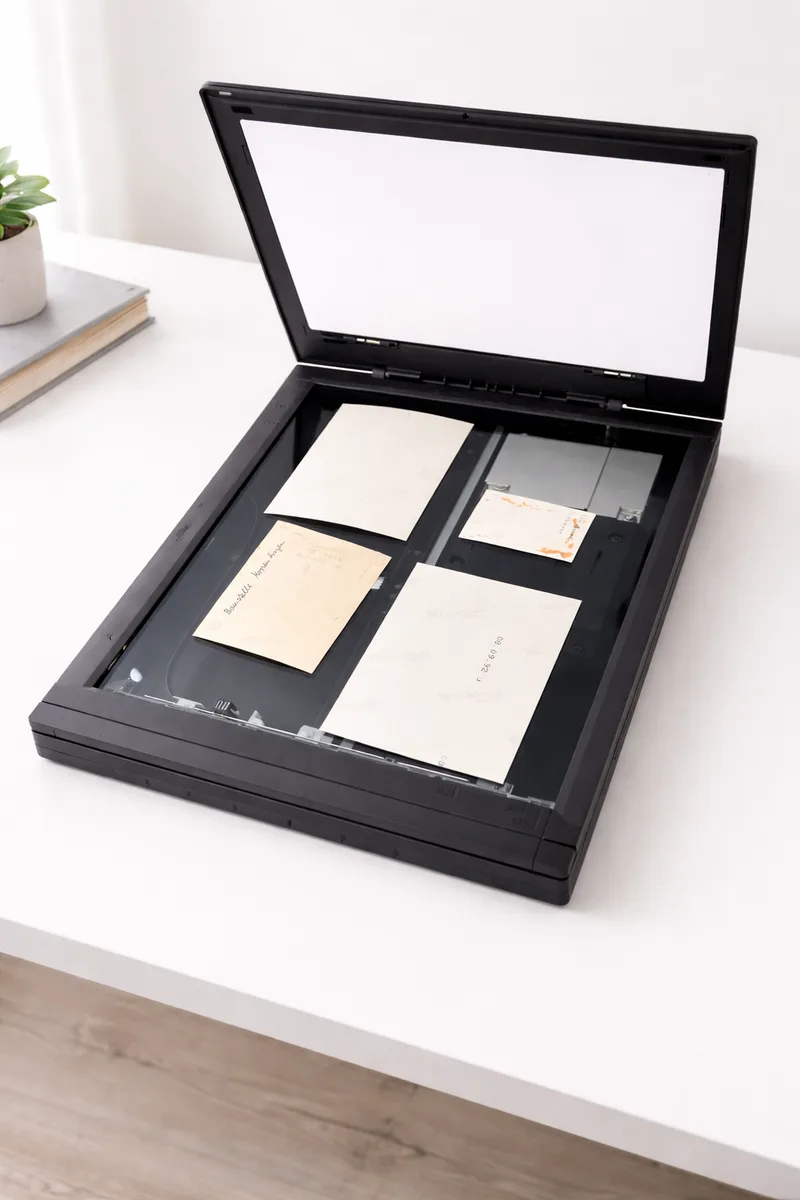
Für die bestmögliche Qualität verbindest du einfach einen Mac-kompatiblen Scanner, legst deine gedruckten Fotos ein und scannst sie direkt in PhotoScanner. Deine Fotos erscheinen automatisch und sind bereit zum Zuschneiden, Reparieren, Organisieren und Exportieren.
Schritt 1
Verbinde einen mit dem Mac kompatiblen Scanner, lege deine Fotos ein und starte den Scan. PhotoScanner importiert die Ergebnisse automatisch.
Schritt 2
Zuschneiden, Perspektive korrigieren, Daten und Orte hinzufügen und dann deine digitalisierten Fotos in Apple Photos exportieren oder als Dateien in einem beliebigen Ordner auf deinem Mac speichern.
Nutze die PhotoScanner iPhone-App, um dein Handy in einen Fotoscanner zu verwandeln. Fotografiere gedruckte Fotos mit deinem iPhone und sende sie automatisch an PhotoScanner auf dem Mac, wo du sie verbessern, organisieren und in Apple Photos exportieren oder als Dateien in einem beliebigen Ordner auf deinem Mac speichern kannst.
Schritt 1
Öffne die iPhone-App, richte sie auf deine gedruckten Fotos und tippe auf den Aufnahme-Button. PhotoScanner erkennt jedes Foto automatisch — kein Flachbettscanner nötig.
Schritt 2
Deine Fotos erscheinen automatisch in PhotoScanner auf dem Mac. Perspektive korrigieren, Schäden reparieren, Daten und Orte hinzufügen und in Apple Photos exportieren oder als Dateien in einem beliebigen Ordner auf deinem Mac speichern.
Für iPhone herunterladen 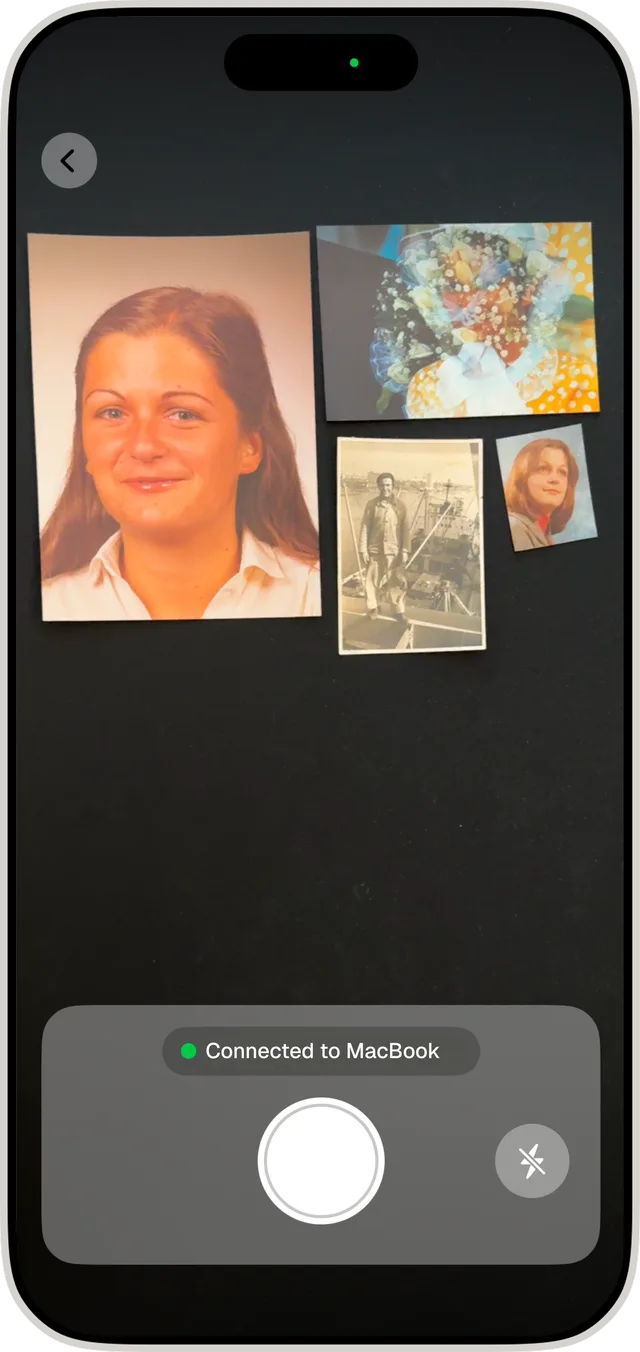
Wenn deine Scans bereit sind, macht PhotoScanner es dir leicht, sie dorthin zu bringen, wo du sie brauchst — in Apple Photos, Google Photos oder als Bilddateien auf deinem Mac.
Ein Klick genügt. PhotoScanner exportiert deine digitalisierten Fotos direkt in Apple Photos auf dem Mac, wo sie mit all deinen Daten und Orten in der App-Timeline erscheinen — bereit zum Durchstöbern, Teilen und Sichern.

Melde dich einmal mit deinem Google-Konto an, und PhotoScanner lädt deine Scans automatisch in deine Google Photos-Mediathek hoch — organisiert, durchsuchbar und in der Cloud gesichert.
Lieber einfache Dateien? Exportiere deine Fotos als JPEG, PNG oder TIFF mit der Benennung, die zu deinem Archiv passt — und speichere sie dann in einem beliebigen Ordner auf deinem Mac, auf einem externen Laufwerk oder im Cloud-Speicher.
PhotoScanner ist für alle gemacht, die gedruckte Erinnerungen bewahren wollen, bevor sie verblassen, sich verbiegen, reißen oder verloren gehen.
Lerne, wie du deine Familienerinnerungen digitalisierst und organisierst.

Sieh dir an, wie moderne KI-Bildmodelle alte Fotos restaurieren — indem sie Kratzer entfernen, verblasste Farben verbessern, Details schärfen und Schwarzweiß-Abzüge kolorieren — und was du von heutiger KI-Fotorestaurierung erwarten kannst.
Mehr lesen →
Lerne, wie du alte Fotos kolorierst — von manueller Bearbeitung bis hin zur KI-Fotokolorierung — und bringe deine schwarz-weißen Familienerinnerungen mit realistischen, zeitgemäßen Farben zum Leben.
Mehr lesen →
Adobe Scan und PhotoScanner scannen beide — aber eine App ist für Dokumente gemacht, die andere für die Bewahrung von Familienfotoarchiven. Hier erfährst du, warum PhotoScanner die stärkere Wahl ist, wenn du gedruckte Fotos auf dem Mac digitalisieren willst.
Mehr lesen →Alles, was du wissen musst, bevor du gedruckte Fotos mit deinem Mac, iPhone oder Scanner scannst.
macOS 14.6+ · Intel & Apple Silicon · 15 MB
