De snelste manier om geprinte foto’s, oude albums en familiemomenten op je Mac te scannen — met je iPhone of een aangesloten scanner. Scan meerdere foto’s tegelijk in batches, crop en corrigeer automatisch het perspectief, herstel beschadigde delen en exporteer direct naar Apple Photos met volledige metadata, of sla op als bestanden in elke map op je Mac.

macOS 14.6+ · Gratis downloaden · Alle functies inbegrepen
Professionele tools voor fotoscannen om geprinte foto’s, familiealbums en analoge fotocollecties om te zetten in georganiseerde digitale bestanden.
Digitaliseer meerdere geprinte foto’s in één opname. Perfect om oude albums, losse prints en grote familiefotocollecties sneller te scannen.
PhotoScanner detecteert fotranden, maakt scheve beelden recht, corrigeert perspectief en cropt elke scan voor een strak digitaal resultaat.
Maak lichte digitale kopieën, hoogwaardige archiefbestanden of scans die klaar zijn om te printen. Kies de uitvoerkwaliteit die bij je project past.
Verwijder vouwen, krassen, scheuren en beschadigde delen om oude geprinte foto’s te herstellen en ze in betere kwaliteit te bewaren.
Voeg datums en locaties toe of corrigeer ze voor elke gescande foto, zodat je familiegeschiedenis georganiseerd, doorzoekbaar en makkelijk te bekijken blijft.
Exporteer gedigitaliseerde foto’s direct naar Apple Photos met datums en locaties, of sla ze op als bestanden in elke map, op een externe harde schijf of in cloudopslag op je Mac.
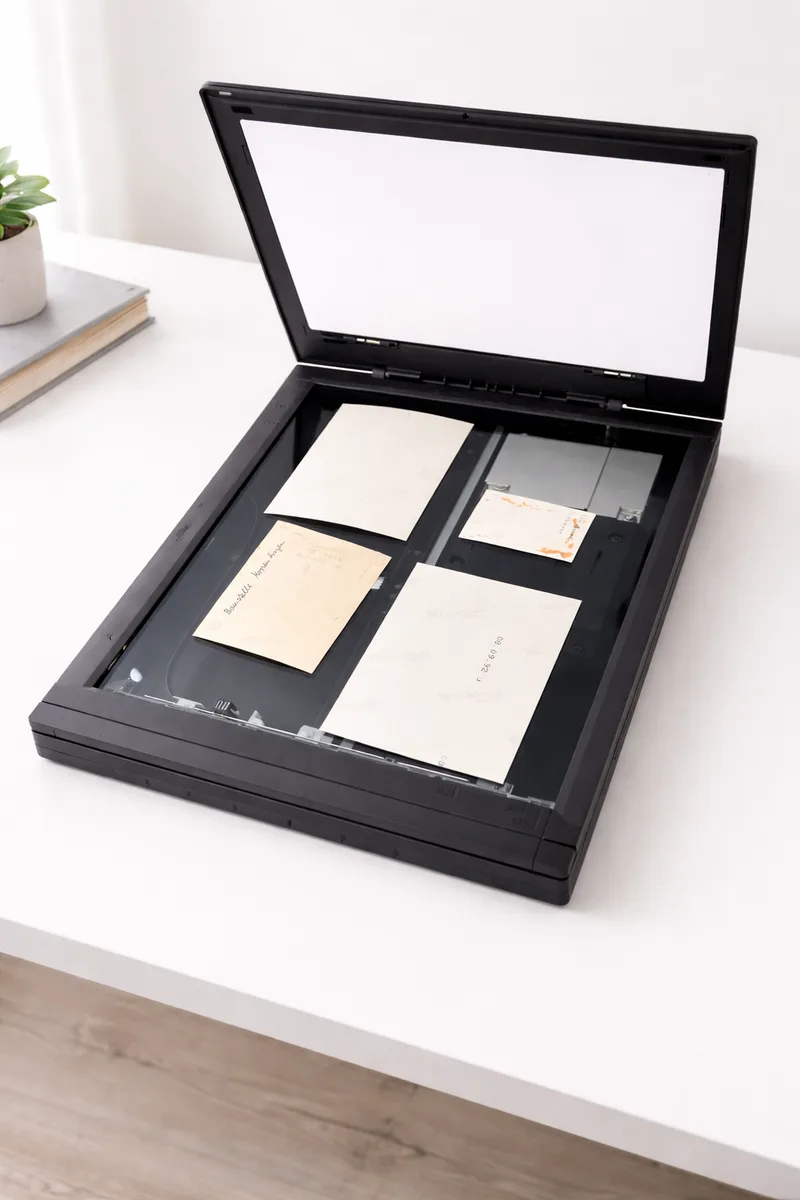
Voor de best mogelijke kwaliteit sluit je een Mac-compatibele scanner aan, leg je je geprinte foto's erin en scan je ze direct in PhotoScanner. Je foto's verschijnen automatisch, klaar om bij te snijden, te herstellen, te organiseren en te exporteren.
PhotoScanner gebruikt de native macOS-scannerdrivers — Epson, Canon, Brother, HP en meer. Als je Mac de scanner ziet, ziet PhotoScanner hem ook. Geen extra software om te installeren.
Leg prints gewoon op het glas zoals ze vallen. PhotoScanner detecteert elke foto, zet hem recht en laat je ze later met één klik draaien.
Vul de scannerglasplaat met 4 tot 6 prints tegelijk. Elke foto wordt gedetecteerd, bijgesneden en opgeslagen als een apart bestand — handmatig knippen is niet nodig.
Gebruik de PhotoScanner iPhone-app om van je telefoon een fotoscanner te maken. Maak foto's van geprinte foto's met je iPhone en stuur ze automatisch naar PhotoScanner op Mac, waar je ze kunt verbeteren, organiseren en exporteren naar Apple Photos of opslaan als bestanden in elke map op je Mac.
Foto's gaan rechtstreeks van je iPhone naar PhotoScanner op Mac via Wi-Fi. De verbinding blijft lokaal en stabiel — geen kabels, geen cloud-upload.
Fotografeer pagina's terwijl ze in een ingebonden album zitten. Je hoeft prints niet uit de pagina's te halen om ze vast te leggen.
Kies de opnamekwaliteit die past bij de klus — van een klein SD-bestand tot 4K — voordat de foto naar je Mac wordt gestuurd.
Download voor iPhone 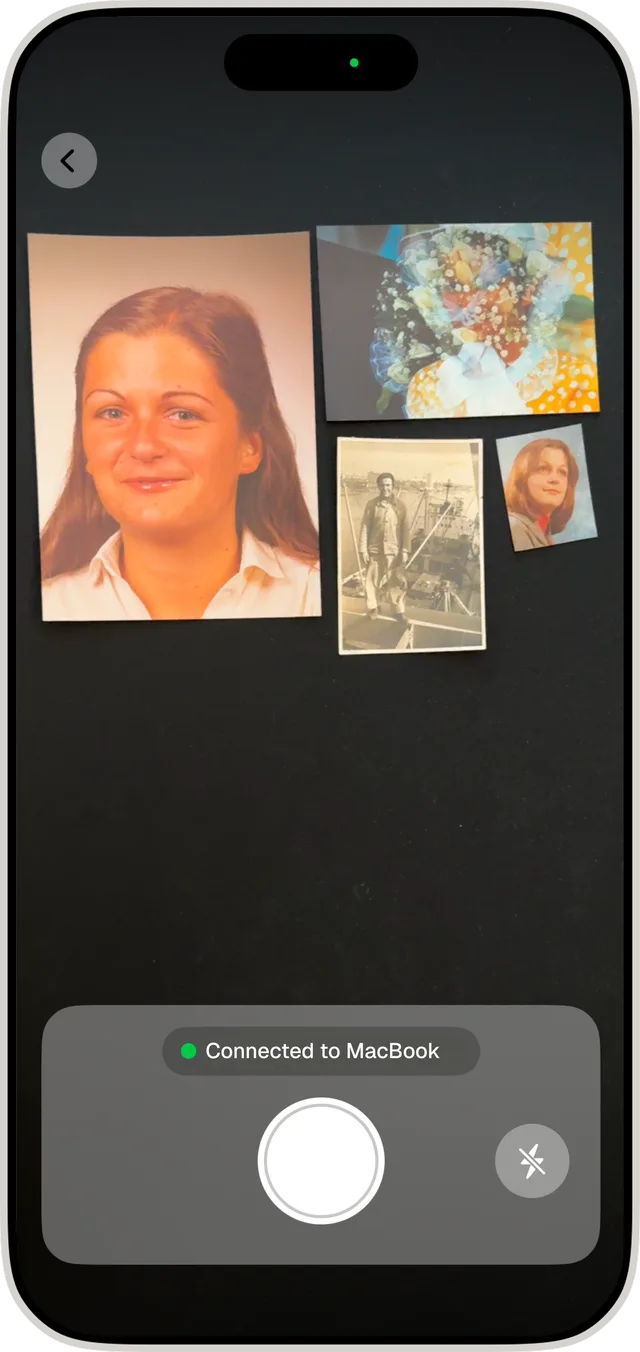
Zie hoe PhotoScanner elke foto in een scan vanzelf vindt — en hoe je het croppen altijd handmatig kunt overnemen wanneer je wilt.
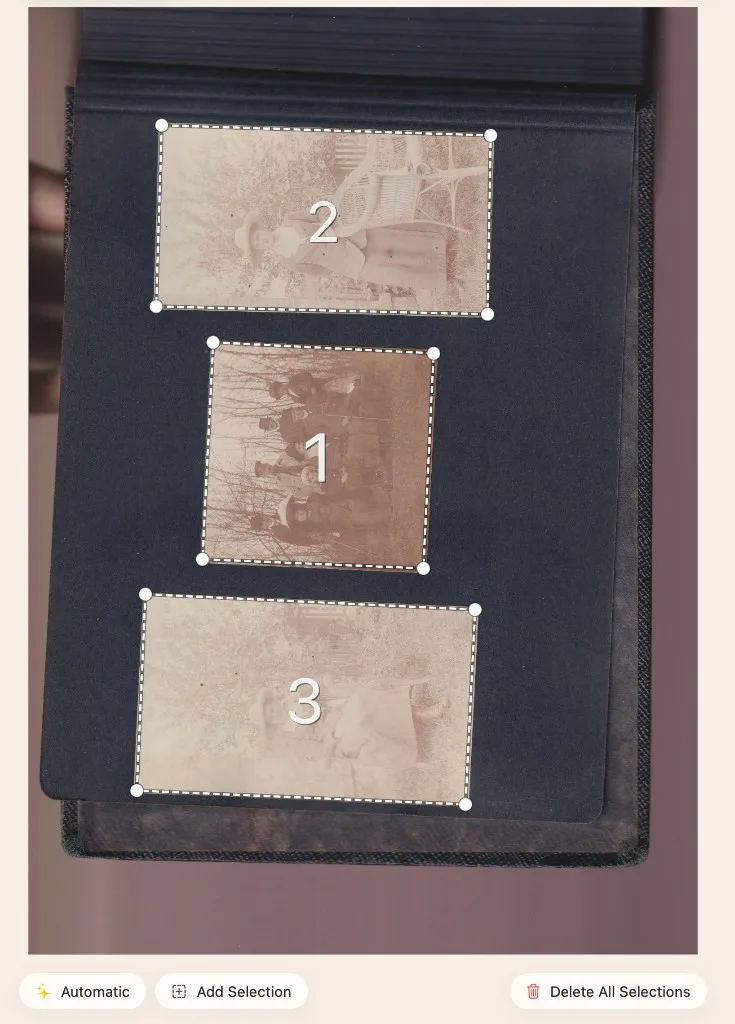
Scan meerdere prints tegelijk en PhotoScanner haalt ze er voor je uit. Randen worden gedetecteerd, scheve foto’s worden rechtgezet en elke foto wordt gecropt tot een eigen strak bestand — geen markeringen, geen handmatig knippen.
PhotoScanner bevat al een ingebouwde editor voor dagelijkse correcties — gratis bij elke aankoop. Nu voegen we AI-fotorestauratie toe met gespecialiseerde modellen: herstel krassen en schade, breng vervaagde kleuren terug, verbeter scherpte of laat de AI alles in één keer verbeteren. Het juiste model voor de juiste foto. Betaal per foto, alleen wanneer je het nodig hebt — geen abonnement.
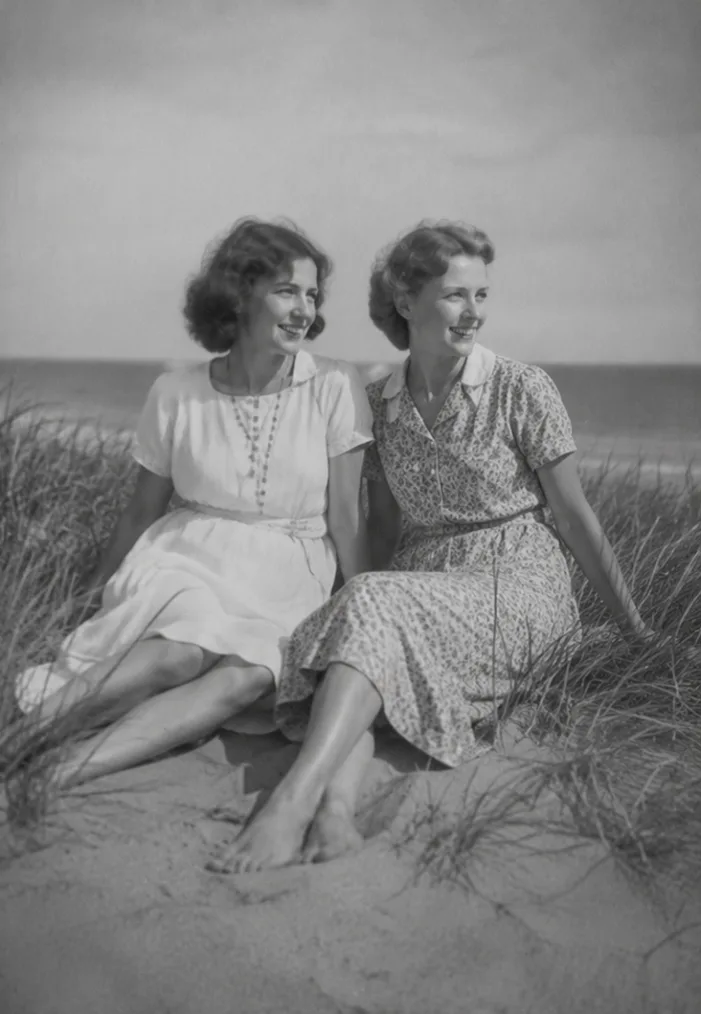
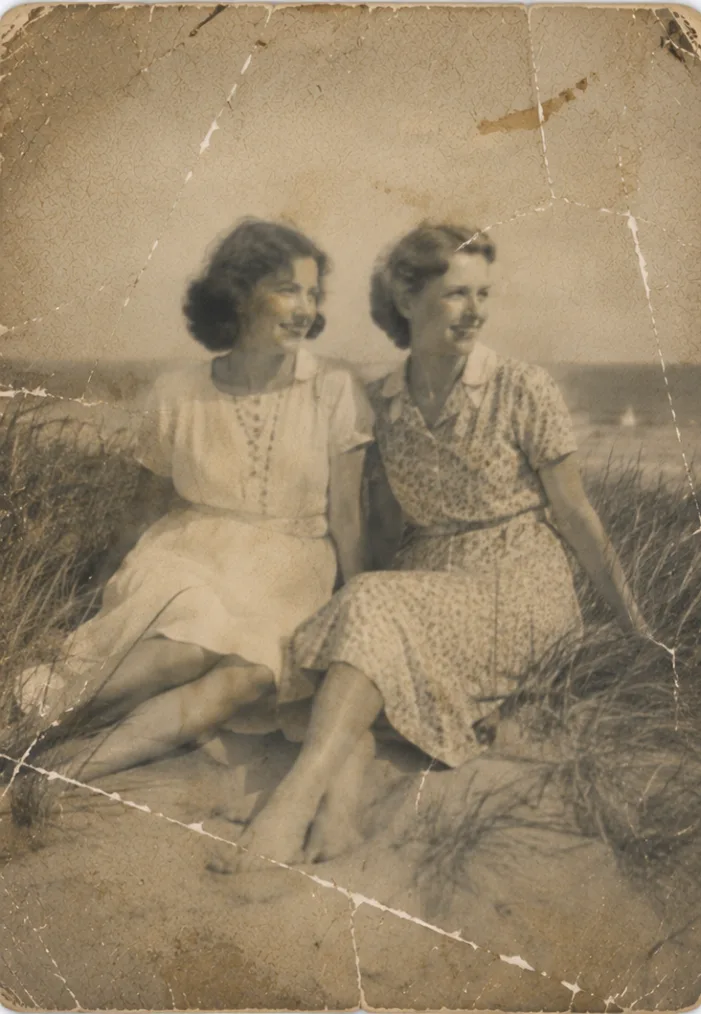 VoorNa
Gemaakt met AI die zich alleen richt op schadeherstel (kleur en scherpte worden genegeerd)
Voeg datums en locaties toe of corrigeer ze voor elke gescande foto, zodat je familiegeschiedenis georganiseerd, doorzoekbaar en makkelijk te bekijken blijft.
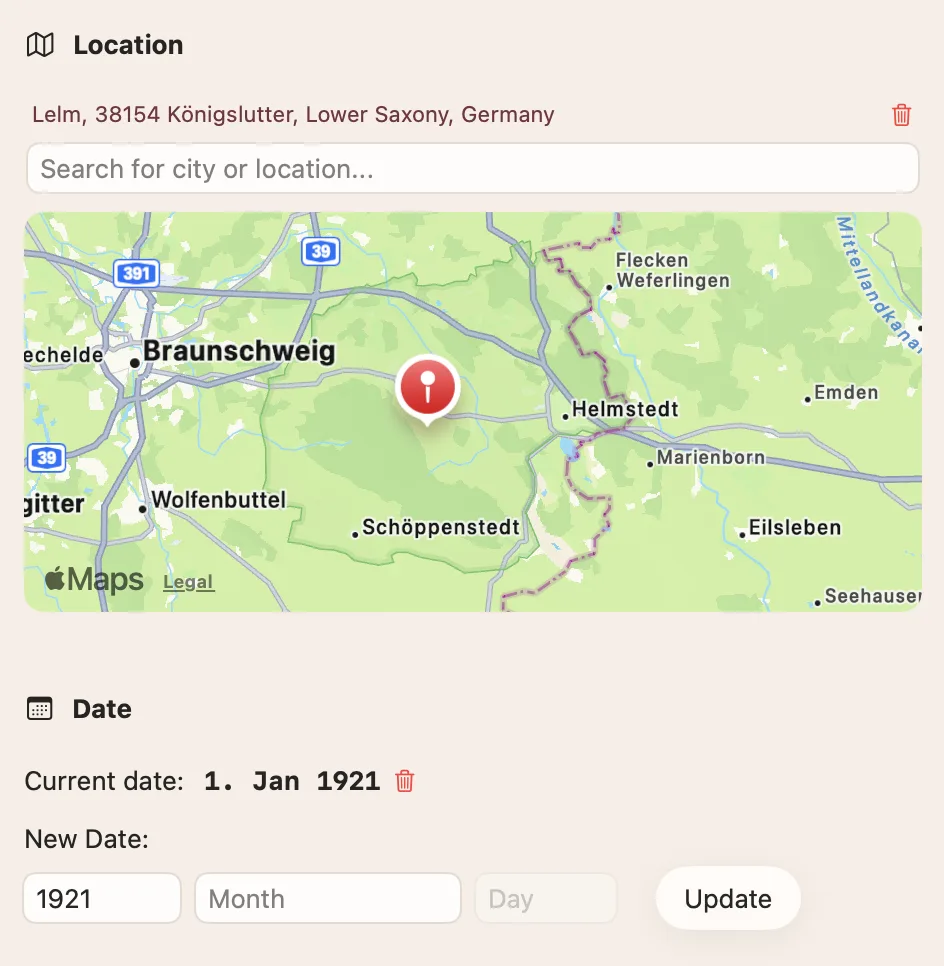
Stel het jaar of de exacte datum in voor elke gescande foto, zodat je familiearchief op tijd doorzoekbaar blijft.
Tag waar een foto is genomen. Locaties gaan mee met je export naar Apple Photos en maken het makkelijk om herinneringen te bekijken.
Als je scans klaar zijn, maakt PhotoScanner het makkelijk om ze te krijgen waar je ze nodig hebt — naar Apple Photos, Google Photos of als afbeeldingsbestanden op je Mac.
Eén klik is genoeg. PhotoScanner exporteert je gedigitaliseerde foto's direct naar Apple Photos op Mac, waar ze in de tijdlijn van de app verschijnen met al je datums en locaties — klaar om te bekijken, delen en back-uppen.

Log één keer in met je Google-account, en PhotoScanner uploadt je scans automatisch naar je Google Photos-bibliotheek — georganiseerd, doorzoekbaar en geback-upt in de cloud.
Liever gewone bestanden? Exporteer je foto's als JPEG, PNG of TIFF met een naamgeving die past bij je archief — en sla ze op in elke map op je Mac, een externe schijf of cloudopslag.
Heb je PhotoScanner nodig voor een kort digitaliseringsproject? Begin met het weekabonnement. Wil je het voor altijd houden? Neem de levenslange licentie en betaal één keer, gebruik voor altijd.
Door verder te gaan, ga je akkoord met onze Voorwaarden en Privacybeleid.
PhotoScanner is gemaakt voor iedereen die geprinte herinneringen wil bewaren voordat ze vervagen, buigen, scheuren of verloren gaan.
Leer hoe je je familiemomenten digitaliseert en organiseert.

Vergelijk de huidige kosten van fotoscandiensten, abonnementsapps, speciale scanners en PhotoScanner voor collecties van 50, 500 of 1.000 afgedrukte foto’s.
Lees meer →
Leer hoe je sneller duizenden geprinte foto’s digitaliseert met batch-scannen, nauwkeurige bijsnijcorrectie, bulkmetadata en batch-export op Mac.
Lees meer →
Ontdek hoe moderne AI-beeldmodellen oude foto’s herstellen — door krassen te verwijderen, vervaagde kleuren te verbeteren, details scherper te maken en zwart-witafdrukken in te kleuren — en wat je vandaag van AI-fotorestauratie kunt verwachten.
Lees meer →Alles wat je moet weten voordat je geprinte foto’s scant met je Mac, iPhone of scanner.
macOS 14.6+ · Intel & Apple Silicon · 15 MB
