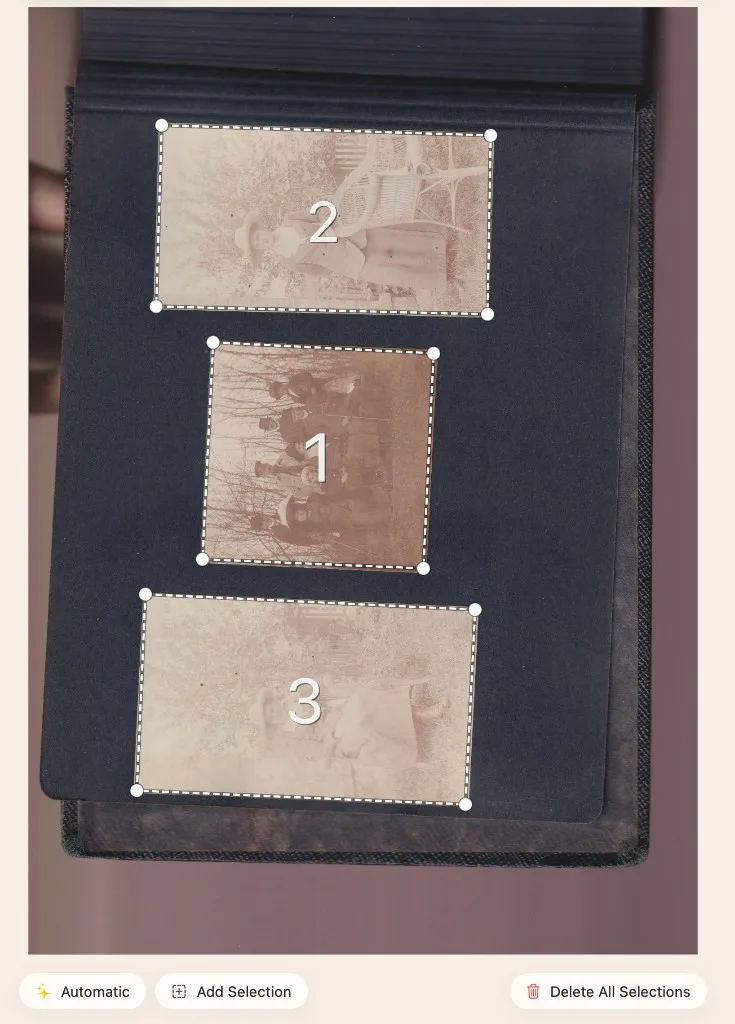
印刷写真、家族アルバム、アナログ写真コレクションを整理されたデジタルファイルに変えるための、プロ向け写真スキャンツールです。
1回の撮影で複数の印刷写真をデジタル化できます。古いアルバム、ばらばらの写真、大きな家族写真コレクションをより速くスキャンするのに最適です。
PhotoScanner が写真の端を検出し、傾いた画像をまっすぐにし、遠近感を補正して、各スキャンをきれいなデジタル結果にトリミングします。
軽量なデジタルコピー、高品質なアーカイブファイル、印刷向けスキャンを作成できます。プロジェクトに合った出力品質を選べます。
折れ目、傷、破れ、損傷部分を取り除いて、古い印刷写真を修復し、より良い品質で保存できます。
スキャンした各写真に日付と場所を追加または修正して、家族の歴史を整理しやすく、検索しやすく、見返しやすくします。
デジタル化した写真を日付と場所付きで Apple Photos に直接書き出すか、Mac の任意のフォルダ、外付けハードドライブ、クラウドストレージにファイルとして保存できます。
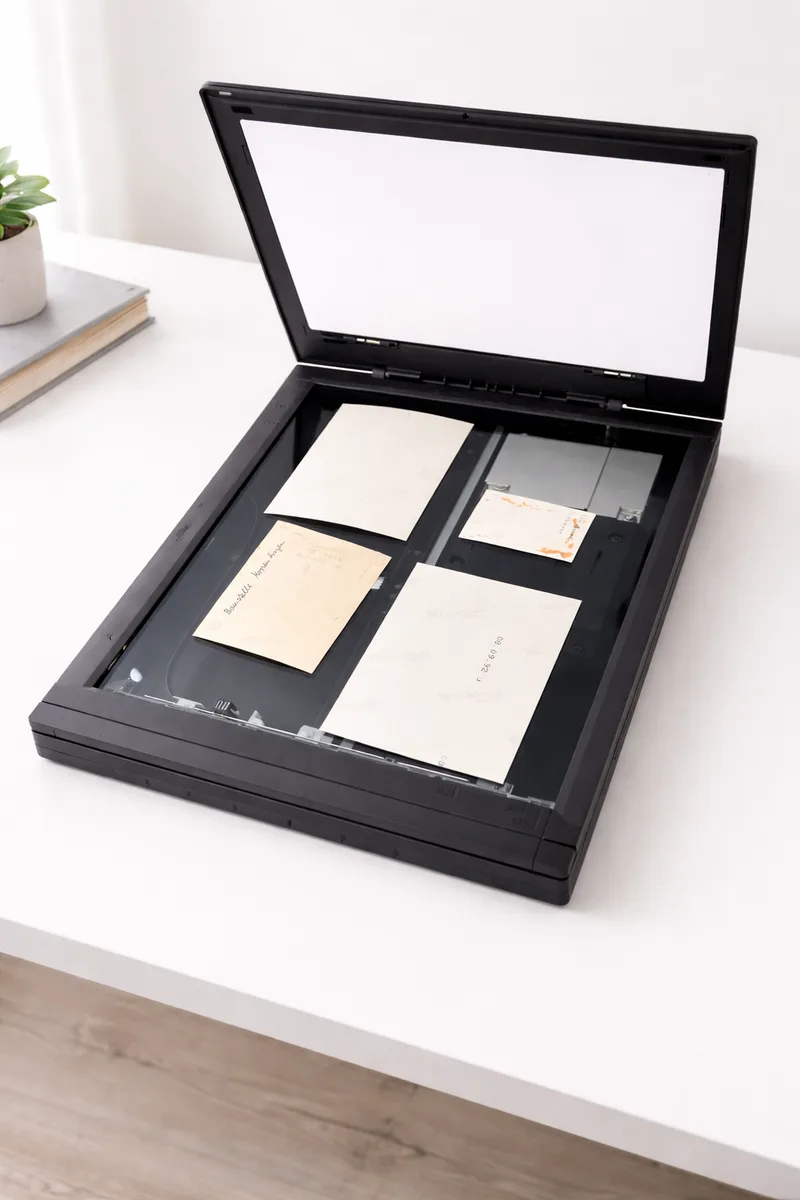
できるだけ高品質にするには、Mac対応のスキャナーを接続し、印刷写真をセットして、そのまま PhotoScanner に直接スキャンしてください。写真は自動で表示され、トリミング、補正、整理、書き出しの準備が整います。
PhotoScanner は macOS 標準のスキャナードライバーを使用します。Epson、Canon、Brother、HP などに対応しています。Mac でスキャナーが認識されていれば、PhotoScanner でも使えます。追加ソフトのインストールは不要です。
写真はガラス面にそのまま置いてください。PhotoScanner が各写真を検出してまっすぐに整え、あとからワンクリックで回転もできます。
スキャナー台に4〜6枚の写真をまとめて置けます。各写真は個別に検出、トリミング、保存されるので、手作業で切り分ける必要はありません。
PhotoScanner の iPhone アプリを使って、iPhone を写真スキャナーに変えましょう。印刷写真を iPhone で撮影し、Mac の PhotoScanner に自動送信できます。そこで補正、整理、Apple Photos への書き出し、または Mac の任意のフォルダへのファイル保存ができます。
写真は Wi‑Fi 経由で iPhone から Mac の PhotoScanner に直接送られます。接続はローカルで安定しており、ケーブルもクラウドへのアップロードも不要です。
製本されたアルバムのページに入ったままの写真を撮影できます。写真をページからはがす必要はありません。
写真を Mac に送る前に、用途に合った撮影品質を選べます。小さな SD ファイルから 4K まで対応しています。
 iPhone 用をダウンロード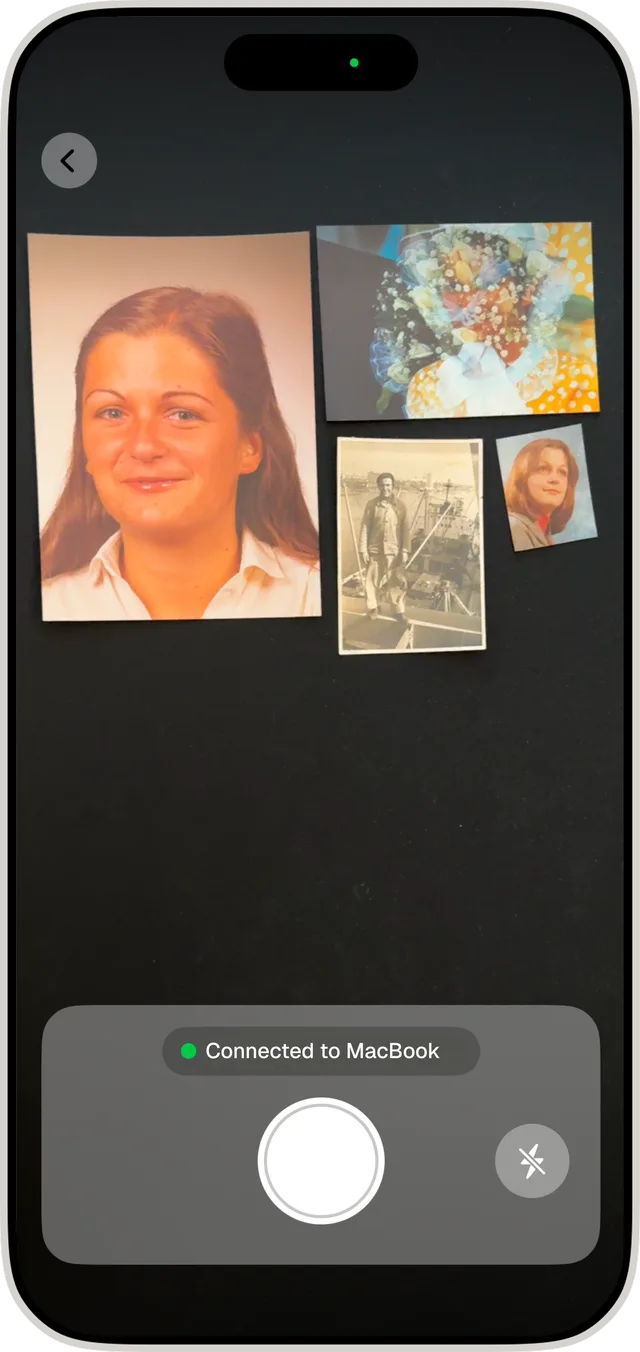
PhotoScanner が1回のスキャンで各写真を自動で見つける様子と、必要なときに手動でトリミングを調整できる様子をご覧ください。
PhotoScannerには、日常的な補正に使える内蔵エディタがすでに含まれており、すべての購入に無料で付属します。ここに、専用モデルを使ったAI写真復元が加わります。傷やダメージの修復、色あせた色の復元、シャープネスの向上、またはAIにまとめて改善させることもできます。写真に合ったモデルを使い分けられます。必要なときだけ写真ごとに支払い、サブスクリプションは不要です。
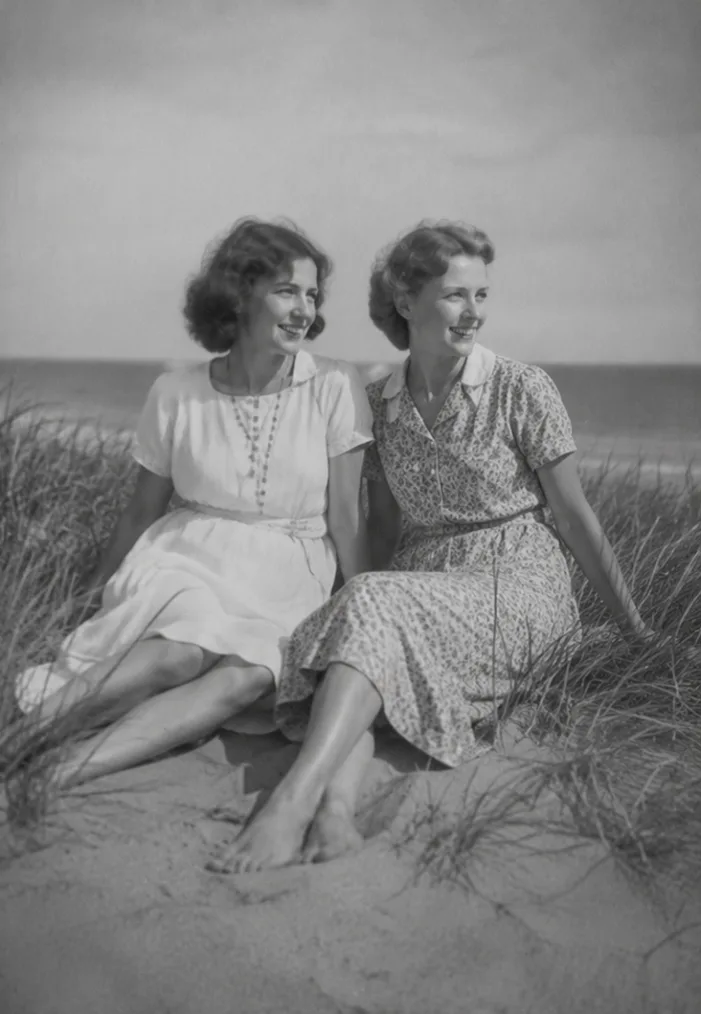
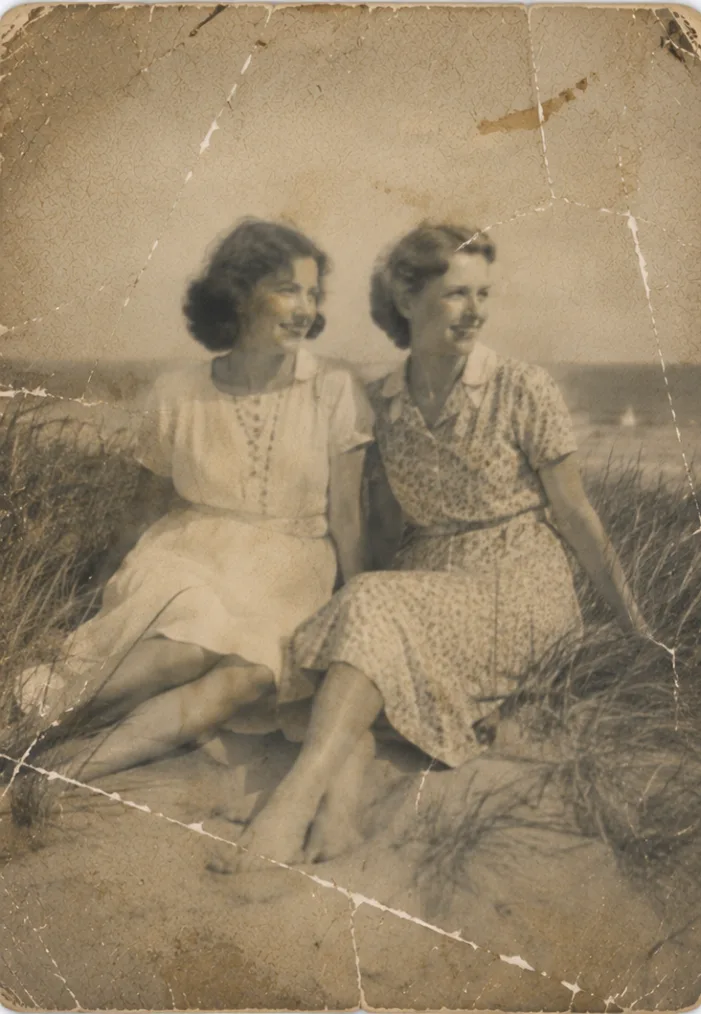 BeforeAfter
AIで損傷の修復のみを行います(色と鮮明さは無視されます)
スキャンした各写真に日付と場所を追加または修正して、家族の歴史を整理しやすく、検索しやすく、見返しやすくします。
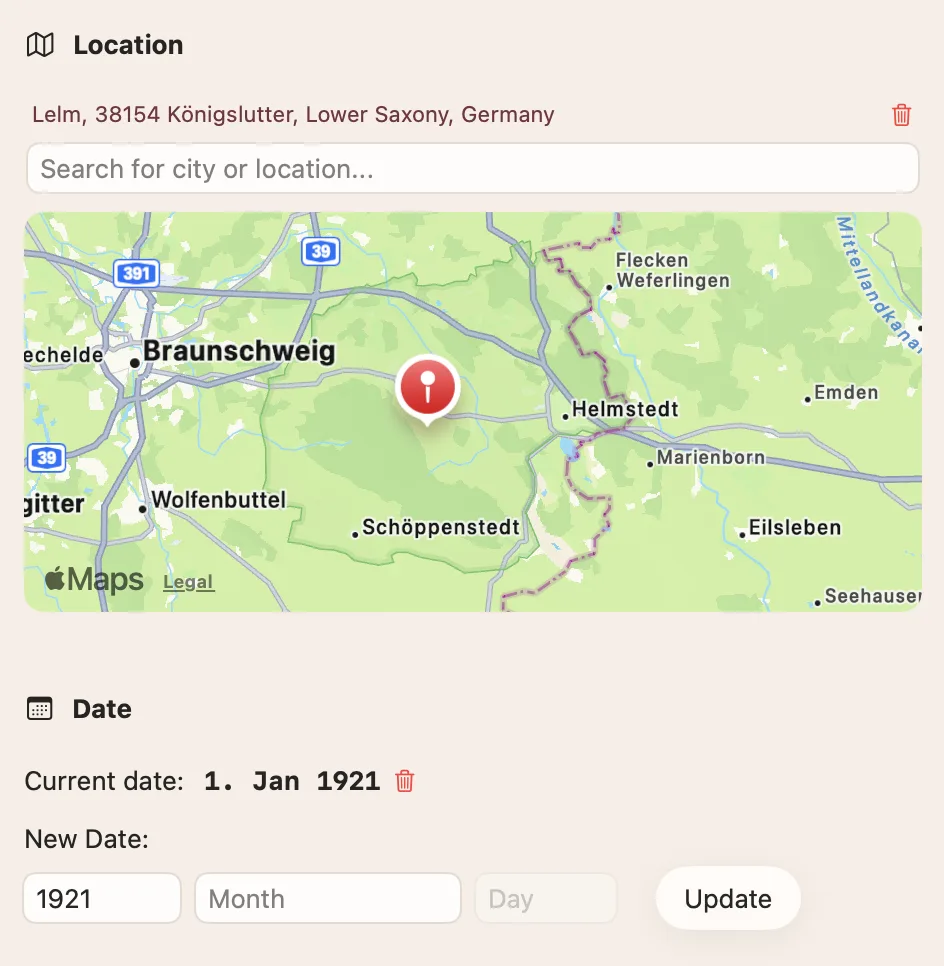
各スキャン写真に年または正確な日付を設定して、家族のアーカイブを時系列で検索しやすくします。
写真が撮影された場所をタグ付けします。場所はApple Photosへの書き出しにも引き継がれ、思い出を簡単に見返せます。
スキャンが準備できたら、PhotoScannerなら必要な場所へ簡単に送れます — Apple Photos、Google Photos、またはMac上の画像ファイルとして。

ワンクリックで完了です。PhotoScannerはデジタル化した写真をMacのApple Photosへ直接書き出し、日付や場所とともにアプリのタイムラインに表示されます。閲覧、共有、バックアップの準備が整います。

Googleアカウントで一度サインインするだけで、PhotoScannerがスキャンをGoogle Photosライブラリに自動でアップロードします。整理され、検索しやすく、クラウドにバックアップされます。
そのままのファイルがお好みですか? 写真をJPEG、PNG、TIFFで書き出し、アーカイブに合う名前を付けて、Mac上の任意のフォルダ、外付けドライブ、またはクラウドストレージに保存できます。
短期のデジタル化プロジェクトでPhotoScannerが必要ですか? 週額プランから始めましょう。ずっと使いたいですか? ライセンスを買い切りで、1回払ってずっと使えます。
続行すると、以下に同意したことになります: 利用規約 と プライバシーポリシー.
PhotoScanner は、色あせたり、曲がったり、破れたり、失われたりする前に、印刷された思い出を残したい方のために作られています。
家族の思い出をデジタル化して整理する方法を学びましょう。

50枚、500枚、1,000枚のプリント写真コレクションを対象に、写真スキャンサービス、サブスクリプションアプリ、専用スキャナー、そしてPhotoScannerの現在の費用を比較します。
続きを読む →
バッチスキャン、正確なトリミング補正、一括メタデータ、Macでの一括書き出しを使って、印刷写真をより速くデジタル化する方法をご紹介します。
続きを読む →
最新のAI画像モデルが古い写真をどう修復するのかをご紹介します。傷の除去、色あせた色の改善、細部の鮮明化、白黒写真のカラー化まで、今日のAI写真修復で何ができるのかを解説します。
続きを読む →Mac、iPhone、またはスキャナーで印刷写真をスキャンする前に知っておきたいことをまとめています。
macOS 14.6+ · Intel & Apple Silicon · 15 MB